

エンディングノートを書き始めてから、お金のことだけでなく、スマホの中も備えておいた方がいいと感じるようになりました。
今回は、50代の私が実際に確認してみた「デジタル終活」の小さな準備をまとめます。実例はiPhone中心ですが、考え方はAndroidでも共通です。
デジタル終活とは
「デジタル終活」と聞くと、少し大げさに感じますよね。要は、スマホの中を家族にも見えるようにしておくことです。
写真、連絡先、銀行やカードのアプリ、サブスク、LINE。家族が知らない大事なものが、スマホひとつにこれだけ入っています。
やっておくと、残された人がずっと楽になります。
まず確認したいのは「2つの鍵」
最初に確認するのは、この2つです。
- 画面ロックのパスコード(スマホを開ける鍵)
- Apple IDやGoogleアカウントのパスワード(アカウントの鍵)
②は、このあと紹介する「もしものときの備え」を設定するときに使います。
なお「Apple ID」は最近「Apple Account」に名前が変わりました。中身は同じものです。
Apple IDのパスワードとは?
Apple IDとは、登録に使ったメールアドレスのことです。iPhoneの「設定」を開くと、一番上に表示されています。
私はこのパスワードを、画面ロックの数字やFace IDと同じだと勘違いしていました。実は、別物です。
- 画面ロック=スマホを開ける鍵(毎日何十回も使う)
- Apple IDのパスワード=アカウントの鍵(新しい端末へのサインインなど、たまにしか使わない)
日常でほとんど使わないからこそ、「そんなパスワードあったっけ?」と忘れやすいんです。

パスワードがわからなくても大丈夫。「設定」→自分の名前→「パスワードとセキュリティ」から変更できます。今のiPhoneの画面ロックさえ解除できればOKです。
解決策は「故人アカウント管理連絡先」
もし家族が亡くなったら、そのスマホをどうしますか?
実は、ここに大きな落とし穴があります。
- パスコードがわかれば、写真は残せます
- でも、売る・譲る・使い続けるには、初期化だけでは足りません(原因は「アクティベーションロック」。次で説明します)
- そこで必要になるのが「故人アカウント管理連絡先」です
試しに自分のiPhoneで設定画面を開いてみました。
数分で終わる、あっけないほど簡単な設定。だからこそ、早めにやっておくのがおすすめです
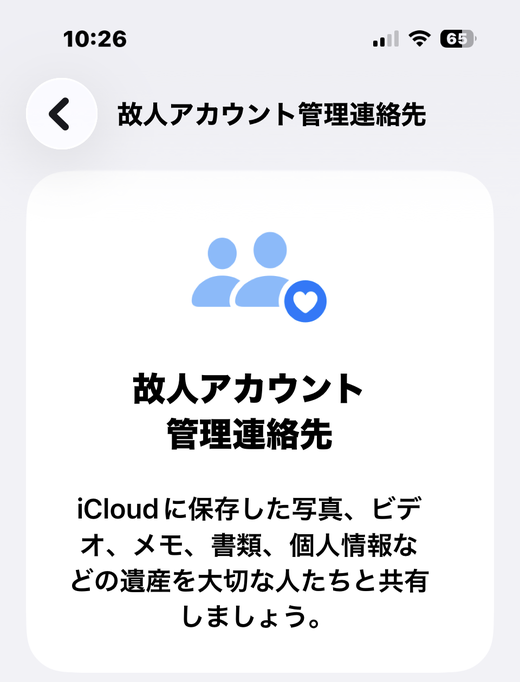
設定場所は、「設定」→自分の名前→「サインインとセキュリティ」です。機種やiOSによって表示が違うこともあるので、詳しくは記事末尾のApple公式情報をご確認ください。
Androidの方は、Googleの「アカウント無効化管理ツール」が同じ役割をします。こちらも記事末尾のリンクからどうぞ。
アクティベーションロックについて
アクティベーションロックは、iPhoneに最初から入っている盗難対策の仕組みです。持ち主以外が勝手に使ったり売ったりできない、いわば「二重の鍵」。正直、私も名前しか知りませんでした
このロックを外すには「故人アカウント管理連絡先」の設定が必要です。ただし、設定した時点で外れるわけではありません。実際の手続きは、本人が亡くなったあとに家族が行います。
- アクセスキー(設定時に発行されるコード)と死亡証明書を用意する
- Apple公式サイトから申請する
- 承認されると、ロックが解除される
写真や動画は、残したいものを決めておく
写真や動画は、デジタル終活の中でもいちばん気持ちが動く部分です。全部を整理するのは大変なので、「これは家族に残したい」写真だけ、フォルダやアルバムにまとめておく。それだけで家族はかなり助かります。
海の写真をスクロールしていたら、ふと手が止まりました。「あ、このとき、みんなで走って波を追いかけたな」。写真一枚で、あの日の空気まで戻ってくる感じがします。
その一方で、似たような写真や、何を撮ったか覚えていないスクショも山ほど出てきます。全部きれいに整理する自信はありません。でも、「これだけは残したい」がパッと分かれば、それで十分だと思っています。

お金に関係するアプリは、一覧にする
デジタル終活で忘れやすいのが、お金のアプリです。銀行、証券、クレジットカード、電子マネー、ポイント、家計簿アプリ。スマホの中にあるだけで、家族には存在すら見えません。
大事なのは、残高やパスワードを細かく書くことではありません。まずはこの3つを一覧にするだけで違います。
- 使っているサービス名
- 支払いに使っているカード
- 問い合わせ先
私なら、メモアプリか紙に「銀行」「カード」「決済アプリ」「サブスク」「写真」の5つの見出しを作って、サービス名を書き出します。細かい情報は、後から足せば大丈夫です。
お金まわりをじっくり整理したい方は、こちらもあわせてどうぞ。

サブスクは紙に書き出すと見えやすい
サブスクは、使っている本人でも忘れやすいものです。月額が小さいと、そのままになりがちなんですよね
私は、使っているサブスクをそのまま紙に書き出してみました。Claude ProやCodex(私が使っているAIサービス)、1Password(パスワード管理アプリ)、Amazonなど。ついでに解約方法もメモしておくと、いざというときだけでなく、自分自身も助かります。
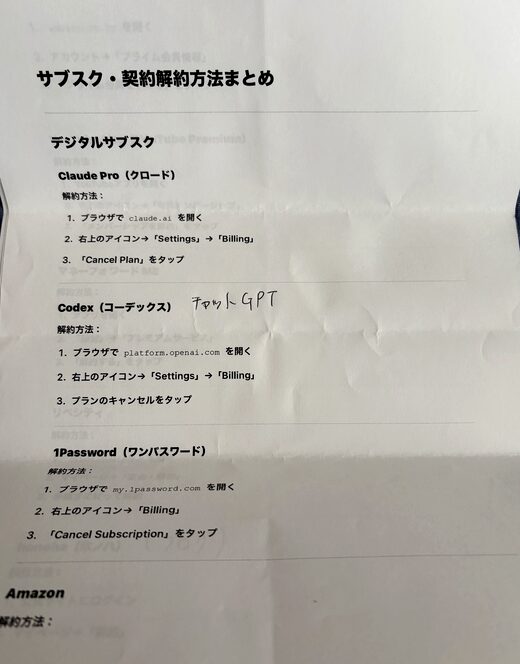
このメモは、家族のためだけではありません。「今、何に毎月払っているのか」を見直すきっかけにもなります。続けるもの、やめるものを整理するだけで、気持ちも家計も少し軽くなります。
LINE・SNS・メールは、どうしてほしいか考える
LINEやSNS、メールは、人によって扱い方が違います。残してほしいものもあれば、見られたくないものもあります。
だからこそ、希望をメモに残しておくと、家族が判断しやすくなります。
- このアカウントは残したい
- これは削除でいい
- この人には連絡してほしい
この3つで十分です。書いた通りに全部できるとは限りませんが、「本人がどうしてほしかったか」が分かるだけで、家族の迷いはずいぶん減ります。気持ちの部分なので、ここは自分の言葉で書いておくのが大事だと思いました。
完璧じゃなくても、地図を一枚残しておく
デジタル終活は、一日で終わるものではありません。私もまだ、全部が整っているわけではありません。
正直に言うと、亡くなったあとのスマホのことが、こんなに大変だとは思っていませんでした。
「何から始めよう」と迷ったら、まずはこの3つから。
- Apple ID(Apple Account)のパスワードを確認する
- 「故人アカウント管理連絡先」を設定する
- お金まわりのサービス名を紙に書き出す
どれも、絶対にやらなければいけないものではありません。でも、やっておくと残された人がずっと楽になる。それだけで、やる価値はあると思いました。
スマホの中は、自分には当たり前でも、家族には見えない場所です。だからこそ、「何があるか」の地図を一枚残しておく。それだけで、立派な備えになります。
私は、スマホの中に何があるかを紙に書き出すところから始めました。家族に伝えておきたいことを一つ残すだけでも、この備えは前に進むと思います
参考にした公式情報
身辺整理からデジタルの備えまで、全体の流れは50代の身辺整理ロードマップにまとめています。


コメント