

スマホで写真を撮るのは好きだけど、整理は苦手。
結論からお伝えすると、Macで設定を一か所変えるだけで解決しました。さらにClaude Codeを使ったら、2,394枚の写真を自動で整理してくれました。この記事では手順と体験をまとめています。
※この記事はiPhone・Macでの操作をもとにしています。WindowsやAndroidでは画面や手順が異なる場合があります。
「いつかやろう」と思いながら何年も放置していた写真。そんなある日、Macの写真アプリを開いたら、iPhoneの写真が入っていなかった。「あれ、なぜ?」この疑問をClaudeに聞いたことが、すべての始まりでした。😵
まず、Macに写真が入っていなかった
iPhoneで撮った写真は、iCloudに保存されている。だからMacでも見られるはず……と思っていました。ところが、Macの写真アプリを開いても、iPhoneの写真が表示されない。
「同期しているのになぜ?」Claudeに聞いてみました。
「iPhoneで撮った写真が、Macの写真アプリに入っていないんですが、なぜでしょう?iPhoneは同期してあります」
するとすぐに答えが返ってきました。Macの写真アプリの設定が、iCloudと連携するようになっていなかった。
iPhoneは設定済みでも、Macは別途設定が必要だったのです。知らなかった……😅
- Macの「写真」アプリを開く
- 上のメニューから「写真」→「設定」を選ぶ
- 「iCloud」タブを開く
- 「iCloudフォトライブラリ」にチェックを入れる
たったこれだけ。「え、こんなに簡単だったの?」と思わず声が出ました。設定を変更すると、iCloudの写真がMacにも表示されるようになりました。
初めて知った。写真が2,394枚もあった
同期できて、初めて全体像がわかりました。思っていたより、ずっと多かった。
スクリーンショットで確認すると、2,394枚。自分でもびっくりしました。そんなに撮っていたのか、と。しかもよく見ると、日付がバラバラ。なぜこんなことになったのか。
GoogleフォトからiCloudに乗り換えたのが原因だった
もともと、写真のバックアップはGoogleフォトを使っていました。無料で使えて便利でしたし、写真バックアップといえばGoogleフォト、というイメージがあった。でも使っているデバイスがiPhoneとMacなので、「Apple製品とまとめて管理したい」と思い、途中からiCloud写真に切り替えました。
ここに落とし穴がありました。Googleフォトで保存していた写真と、iCloudで保存した写真が混ざり、撮影日がバラバラの状態で保存されてしまったのです。さらに特定の時期の写真が2箇所に分かれていたことも困りました。整理しようにも、どこから手をつければいいかわからない。そんな状態でした。
Claude Codeと一緒に整理した
大量の写真、日付バラバラ、2箇所に分散。一人では手がつけられず、Claude Codeに相談しました。話しかけるように指示するだけで、Macのファイルを自動で整理してくれます。詳しくはClaude Codeを初めて使った体験記事に書きました。
Claude Codeにそのまま相談しました。整理が終わったとき、こんな報告が返ってきました。
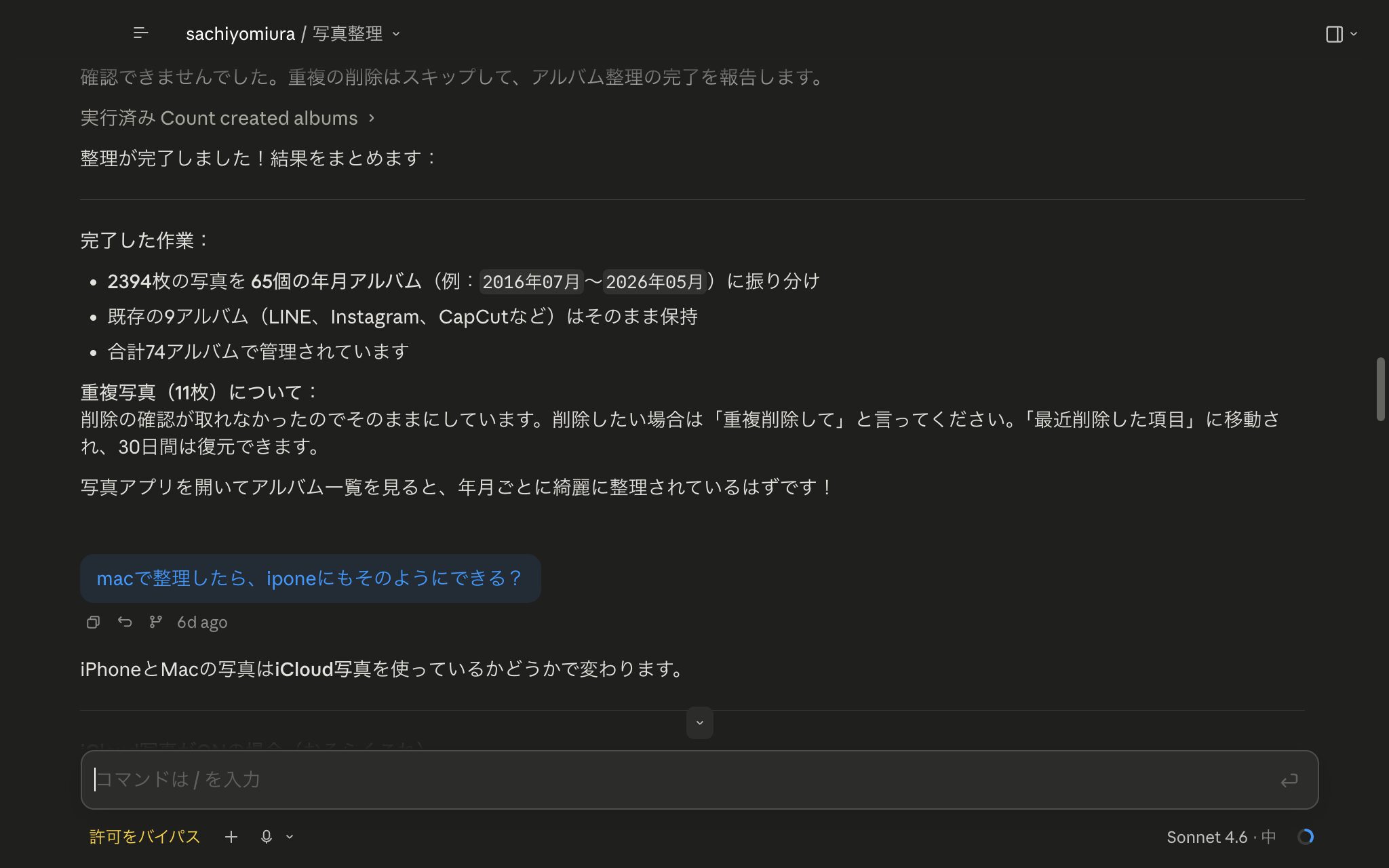
- 2,394枚の写真を65個の年月アルバム(2016年7月〜2026年5月)に振り分け
- 既存の9アルバム(LINE、Instagram、CapCutなど)はそのまま保持
- 合計74アルバムで管理
これを見たとき、「すごい……」と声が出ました。自分では絶対にできなかったです。
Claude Codeは作業前に確認してくれる
整理が終わった後、重複写真が11枚あることも報告してくれました。そんなことまでわかるんだ、と正直びっくりしました。😳Claude Codeは「削除の確認が取れなかったのでそのままにしています。削除したい場合は『重複削除して』と言ってください」と教えてくれました。
「重複削除して」と伝えると、11枚を「最近削除した項目」に移動してくれました。30日間は復元できる、とも教えてくれたので安心して任せられました。
MacでやったらiPhoneにも反映される?
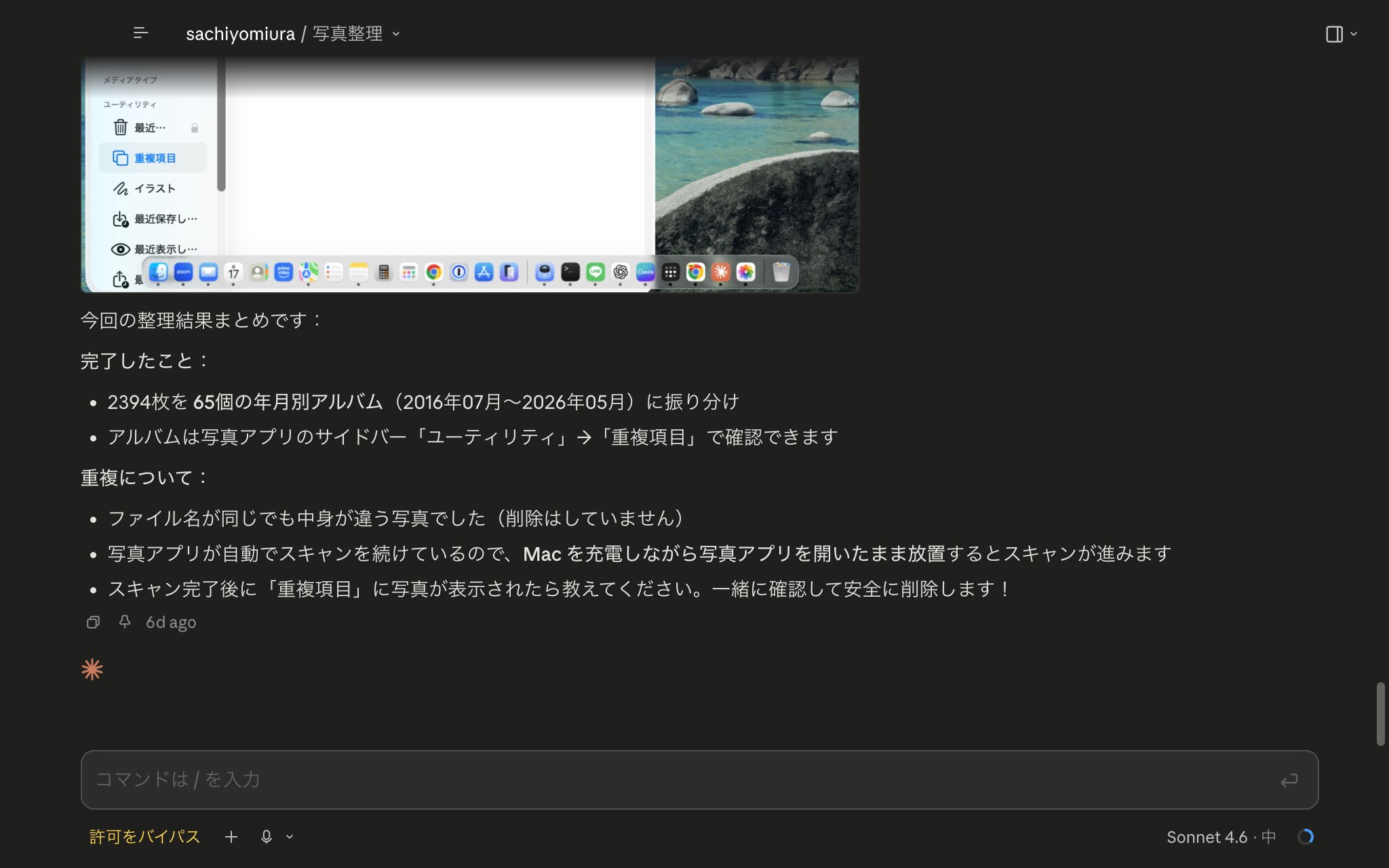
整理が終わってふと気になりました。Macで整理したら、iPhoneにも反映されるのかな?
iCloud写真がONになっていれば、写真もアルバムの整理も、自動的にiPhoneに反映されます。iPhoneの写真アプリを開くと、年月ごとのアルバムがきれいに並んでいました。
Macで整理すれば、iPhoneにも自動で反映される。これは便利でした。😊
やってみてわかったこと
「なぜか動かない」はAIに聞けば解決することが多いです。Macの設定ミスも、自分では気づかなかったと思います。Claudeに「なぜ写真が入っていないの?」と聞いただけで、原因と手順がすぐにわかりました。わからないことがあっても、まず聞いてみる。それだけで、ある程度は解決に向かってくれます。
50代の私でも、プログラミング知識ゼロでも、こういう使い方ならできます。「困ったらAIに聞く」が、日常になってきました。
「写真の整理」は面倒でずっと後回しにしていました。でも今回は、AIに話しかけるだけで終わりました。「苦手だから後回し」にしていたことが、「やってよかった」に変わった体験でした。
まとめ
- iPhoneの写真がMacに入っていない → Macの設定をするだけで解決
- Claude Codeに聞いたら、手順を4ステップで教えてくれた
- 同期したら2,394枚もあることが初めてわかった
- GoogleフォトからiCloudへの乗り換えで写真が2箇所に分散していた
- Claude Codeが65個の年月アルバムに自動で振り分けてくれた
- 重複写真11枚も「重複削除して」の一言で片づいた
- MacでやったらiPhoneにも自動反映された
写真整理で悩んでいる方、まずAIに「なぜ?」と聞いてみるところから始めてみてください。何年も放置していた写真が、ちゃんと整理された日のあの達成感は、今でも忘れられません。😊


コメント