
AIを使い始めて、「私にも作れるかもしれない」と思ったことがありました。プログラミングの知識はゼロ、絵を描くのも得意じゃない。そんな58歳の私が、AIに相談しながらLINEスタンプの申請までたどり着きました。
今のAIはここまで手伝ってくれるんだと、自分でもびっくりしました。
この記事でわかること
- 絵が描けなくても、AIにイメージを伝えてスタンプを作り始める方法
- 私が実際に進めた「キャラクター・言葉・申請」の3つの流れ
- 申請前に公式で確認しておきたいこと
※この記事はiPhone・Macでの体験をもとに書いています。WindowsやAndroidでは、使い方や必要な準備が異なる場合があります。
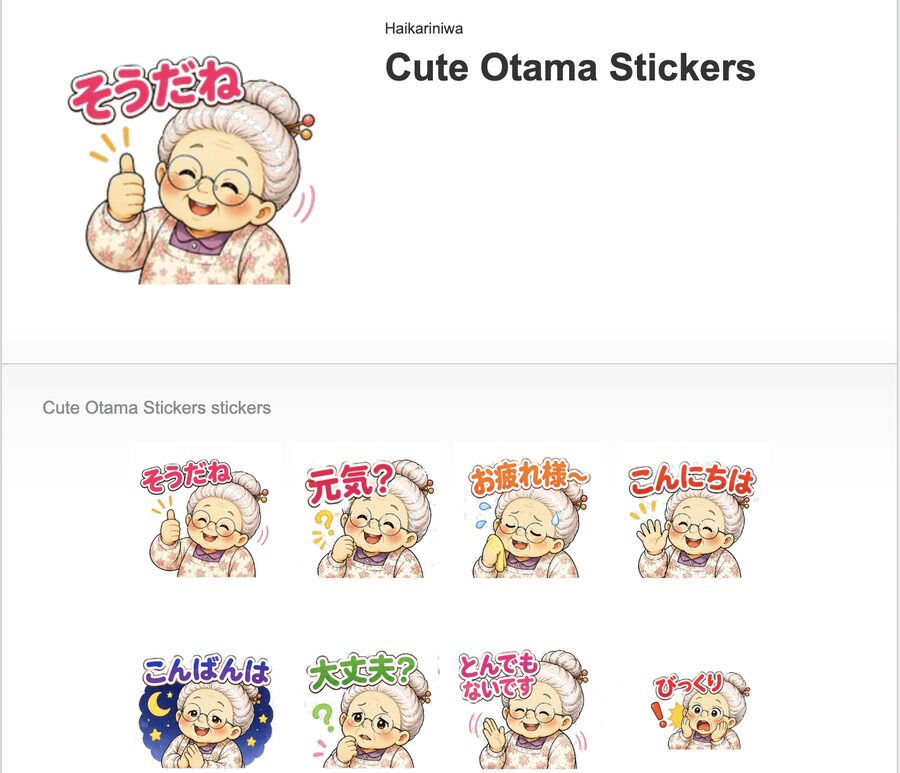
作ったのは「おたまさん」と「なのかちゃん」
「こんなキャラクターにして」とイメージをChatGPTに伝えたら、「おたまさん」も「なのかちゃん」も作ってくれました。「おたまさん」は丸くてぽってりしたキャラクター。「なのかちゃん」はやわらかい雰囲気の女の子です。自分で絵が描けなくても、言葉でイメージを伝えるだけで形になっていくのが新鮮でした。
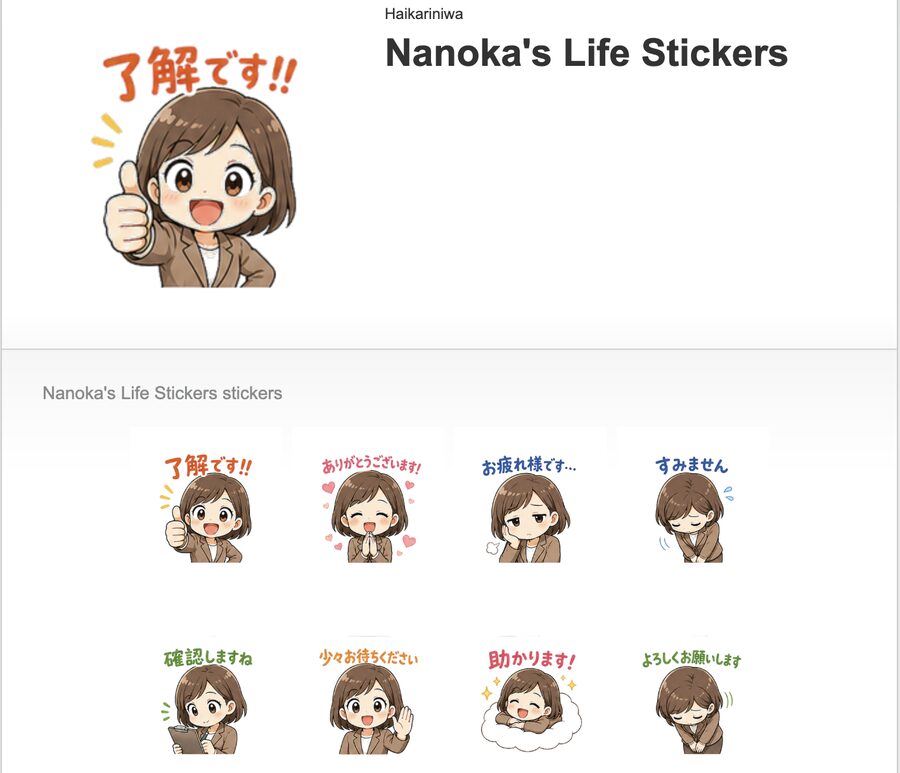
こちらは「なのかちゃん」のスタンプです。日常で使いやすい言葉を中心に作りました。
自分で考えたキャラクターが、スタンプになっていく感覚はちょっと特別です。
AIを使っても、LINEスタンプ申請は簡単ではなかった
先に正直に書くと、スタンプ作りで大変だったのは、画像をどう変えるかよりも申請までの手順でした。
画像のサイズ調整はAIに頼みましたが、LINEクリエイターズマーケットに登録したり、どこに何を入れればいいのかを確認したりするのは、何度もAIとやり取りしながら進める必要がありました。
それに、私自身もまだAIに慣れていませんでした。何をどう頼めばいいのかも手探りで、スタンプの画像をじっくり考える余裕まではありませんでした。
初めてのLINEスタンプ作り|私がやった3つの流れ
1|使うAIとLINEを準備する
私が使ったのは、画像を作るAI、作業を手伝ってくれるAI、そしてLINEクリエイターズマーケットです。私の方法では、有料のAI機能を使いました。
- 画像を作るAI(ChatGPT):スタンプ画像を作るために使いました。始め方は登録から最初の一言までまとめた記事をどうぞ
- 作業を手伝ってくれるAI(Claude Code):申請までの流れを相談しながら進めるために使いました。Claude Code初心者でも使える?50代が実際に試してわかったことも参考にどうぞ
- LINEクリエイターズマーケット:creator.line.me でLINEアカウントのままログインできます
2|「こんな絵を作って」とAIに頼む
キャラクターのイメージを伝えると、ChatGPTで画像を作ることができました。
LINEスタンプ用のイラストを8枚作ってください。丸くてかわいいシンプルなキャラクターで、表情はそれぞれ「笑顔」「怒り」「泣き顔」「照れ」「驚き」「眠そう」「ありがとう」「よろしく」にしてください。背景は白でシンプルにお願いします。
私は絵の知識がありませんが、「どんなキャラクターにしたいか」を言葉で伝えるところから始められました。
初めてなら、いきなり画像を作り始めるより、普段のLINEで使いそうな言葉を8個メモするところからがおすすめです。「ありがとう」「了解」「おつかれさま」のように、自分がよく使う言葉を並べると、スタンプ全体のイメージが決めやすくなりました。
3|申請までAIに手伝ってもらう
画像ができたあとは、申請作業もAIに相談しながら進めました。
申請まで全部やって。
LINEへのログインだけは手動で行いました。それ以外のアップロード・設定・申請は、AIに相談しながら進めました。
静止画のLINEスタンプは、8個・16個・24個・32個・40個から選べます。審査をリクエストした後は個数を変更できません。
画像の大きさや形式、審査のルールは変わることがあります。申請前に、LINE公式の販売の流れと制作ガイドラインを確認してください。
うまくいかない場面もあった。でも少しずつ進めた
正直、思ったより大変でした。一発でうまくいくことばかりではなく、「思った通りにならない」「途中で止まってしまう」ということもありました。たとえば、画像のサイズがLINEの規定に合っていなかったり、切り出し方が思っていた位置とズレていたりして、何度か作り直すこともありました。
そのたびに「こうして」「もう少しこう直して」とAIに伝え直しながら、少しずつ進めていきました。AIには、何度聞き直しても大丈夫です。
うまくいかない時間もありましたが、ひとつずつ確認していくうちに、少しずつ形になっていきました。
思った通りにいかないときも、AIには何度でも聞き直して大丈夫です 少しずつ形になっていくと、だんだん楽しくなってきますよ。
申請まで完了。家族の「えっ、すごい!」が一番うれしかった
スタンプが全部、申請まで完了しました。
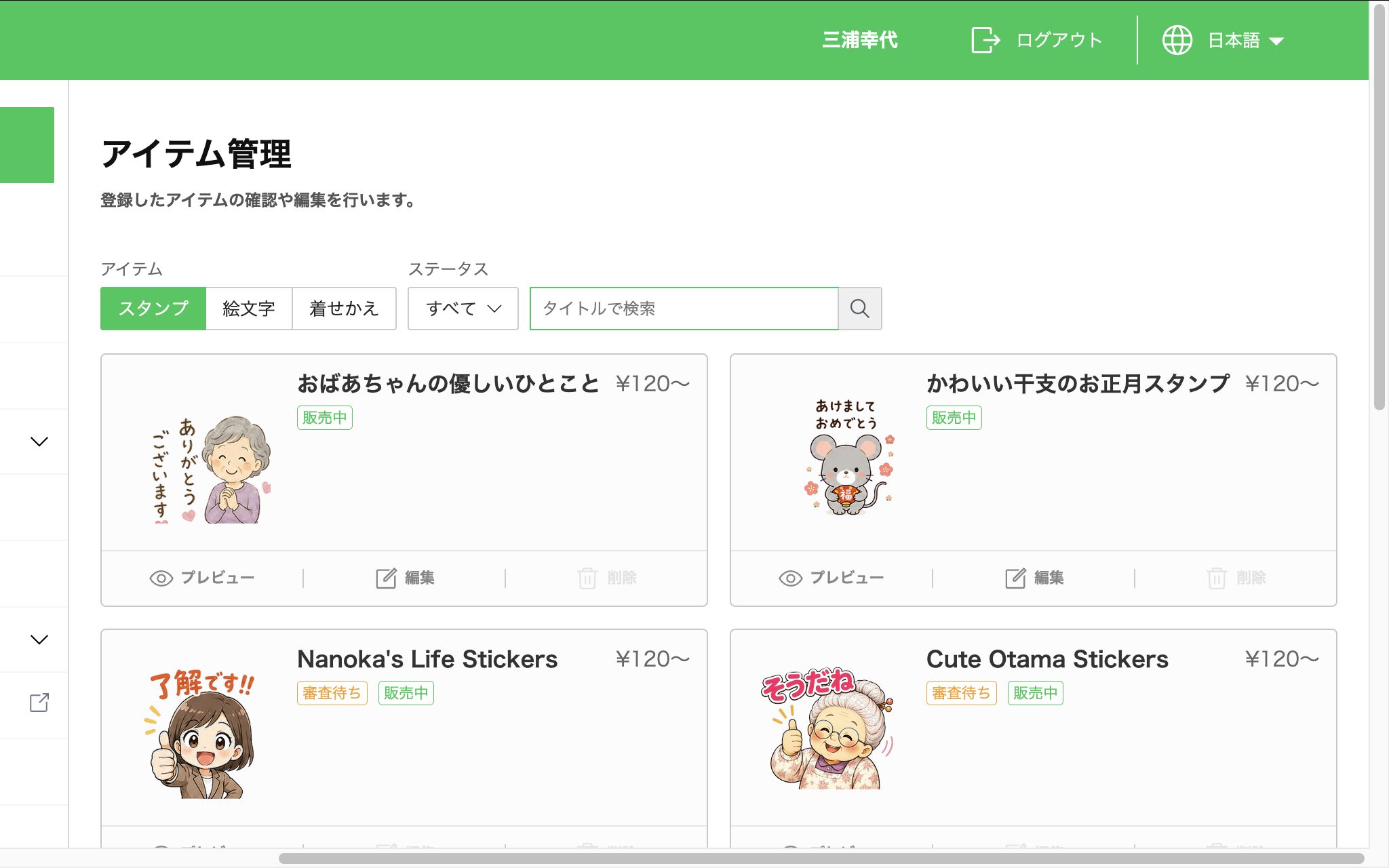
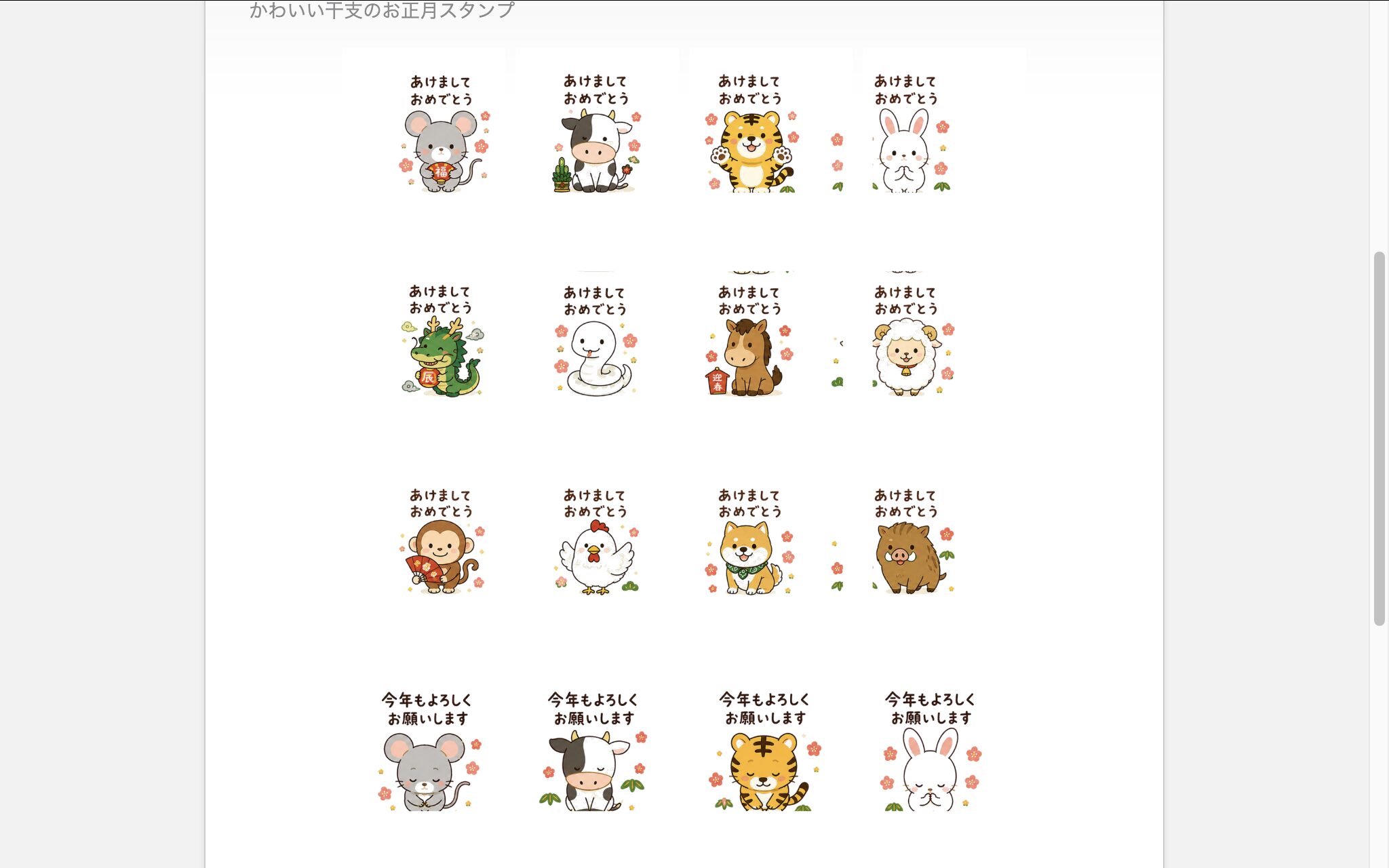
できあがったスタンプを家族や友人に見せたら「えっ、自分で作ったの!?すごい!」と驚かれました。その一言が、何よりうれしかったです。
「おたまさん」と「なのかちゃん」が誰かのスマートフォンに届く日を、ひそかに楽しみにしています。58歳でも、まだわくわくできるんだと、この体験が教えてくれました。
その後、もう一度AIでLINEスタンプ作りに挑戦しました。1回目との違いや、猫ちゃんスタンプを作って感じたことは、2回目の記事にまとめています。
まとめ|最初の一歩は、8個の言葉を考えること
- 絵が描けなくても、AIに言葉で伝えれば画像が作れる
- ただし、申請まで進めるには手順が多く、AIと何度もやり取りする必要がある
- 画像の作り込みよりも「申請までたどり着けたこと」が大きかった
最初の一歩は、使いたい言葉を8個書き出すことでした。そこからキャラクターの雰囲気を考えてAIに伝え、公式のルールを確認しながら申請まで進めました。
「58歳の私が一から試した記録」として、この記事を残しておきます。これから挑戦する方が、まず自分の8個の言葉を考えるきっかけになればうれしいです。
※この記事は、ChatGPTで画像を作り、Claude Codeに申請作業を手伝ってもらった私の体験です。私が試した方法では、有料のAI機能が必要でした。サービス内容は変わることがあるので、始める前に公式ページで確認してください。


コメント