

Claude Codeという名前を聞いたとき、正直に言うと「え、何それ?」と思いました。
「Code」という言葉が入っているだけで、もう難しそうに感じました。
ChatGPTやClaudeに話しかけることには、少し慣れてきました。でも、Claude Codeはただ答えてくれるだけではなく、パソコンの中の作業まで進めてくれるAIです。そう聞くと、急にハードルが上がったように感じました。
でも実際に使ってみると、プログラミングができなくても、日常の小さな面倒を減らす使い方なら50代の私でも試せました。この記事では、私が最初に試したことと、使ってみてわかった注意点を正直に書きます。
対話型AIとClaude Codeは何が違うの?
ChatGPTやClaudeのような対話型AIは、こちらが質問して、AIが答えてくれるものです。献立を聞けばレシピを提案してくれますし、文章の言い換えも手伝ってくれます。
Claude Codeは、それより一歩進んで、パソコン上のファイルを確認したり、変更案を出したり、必要な作業を進めたりできる道具です。
ただし、何でも勝手に任せていいものではありません。大事な操作は、こちらが内容を確認しながら進める必要があります。それでもClaude Codeは、自分がやりたいと思ったことを、実際の作業として形にしてくれる道具でした。
Claude Codeでできること
Claude Codeは、パソコンでしている作業をいろいろ手伝ってくれます。具体的には、次のようなことができます。
- パソコンの中のファイルを確認して、整理してくれる
- 文章やアプリの中身を読み取って、直すところを提案する
- 必要なファイルを作ったり、書き換えたりする
- アプリを作ってくれる
- ブログ記事づくりを手伝ってくれる
つまり、普通のChatGPTやClaudeのように「答えてくれる」だけではなく、実際にファイルを作ったり直したりして、作業を前に進めてくれるところが大きな違いです。
ただ、初心者がいきなり大きな作業を頼むと、不安になると思います。まずは、ファイル整理やシフト管理のような小さな作業から試すのがおすすめです。
使い始める前に知っておきたいこと
Claude Codeは、パソコン作業を手伝ってくれるAIです。スマホで使うには設定が必要なので、まずはパソコンで使う方がわかりやすいと思います。
Claude Codeは、Proプラン以上(月額20ドル前後)で使えます(2026年7月時点)。料金や使える条件は変わることがあるので、使う前に公式ヘルプで確認した方が安心です。
私は、パソコン版のClaudeアプリをインストールしてから設定を進めて、Claude Codeを使えるようにしました。細かいインストール手順は動画などでも紹介されているので、詳しく知りたい方はそちらも参考にしてみてください。
向いていない人
- スマホだけで完結したい人
- 月額料金をかけたくない人
- 確認せずに全部おまかせしたい人
向いている人
- パソコンのファイル整理や文章作成を少し楽にしたい人
- AIに相談しながら、作業も一緒に進めたい人
- わからないところを調べながら試せる人
最初にやったこと①:「Finderを整理して」
恐る恐る、Claude Codeを開きました。使い方がわからないというより、何を頼めばいいのかが思い浮かばなかったのです。
何を頼もう……と迷って、とりあえず打ってみた一言が、
「Finderを整理して」
それだけです。FinderはMacのファイル管理画面です。Windowsなら「エクスプローラー」に近いものです。
するとClaude Codeは、Macの中のファイルを確認して、こう言ってきました。
「デスクトップに3つのファイルが見えます。ホームフォルダも確認します」
え、見えてるの?
パソコンの中のファイルを確認しながら、整理の提案まで出してくれる。それまでの対話型AIとは、明らかに違う感覚でした。
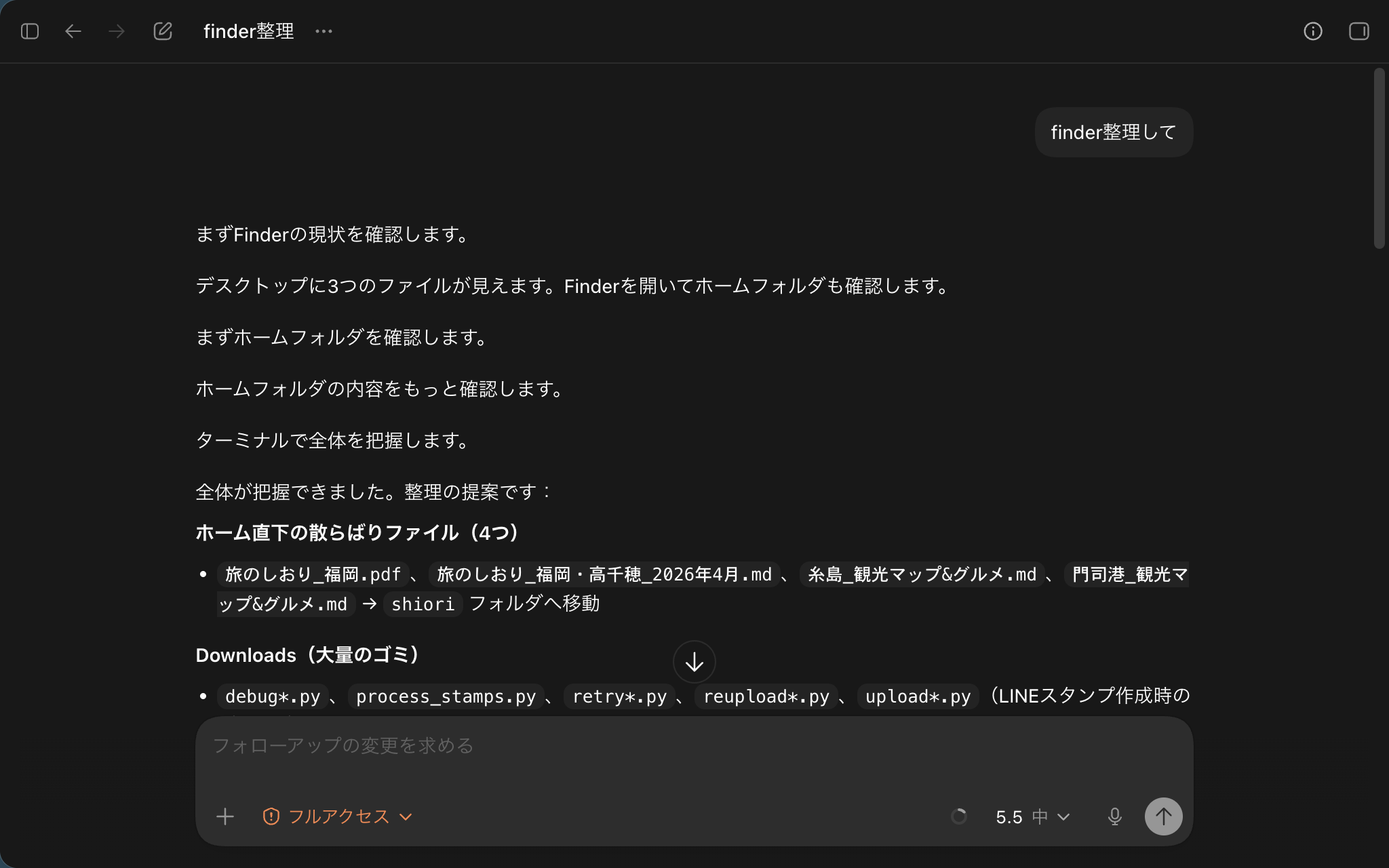
「これ、すごいかもしれない」そう思った瞬間でした。
最初にやったこと②:シフトをカレンダーに登録する
次に試したのが、仕事のシフト管理です。私は病院で働いていて、毎月シフト表を見ながら自分でGoogleカレンダーに入力していました。これが地味に面倒でした。
試しに「シフトも入れてくれるよね?」と聞いてみたら、こんな答えが返ってきました。
「うん、シフトも入れられます。ただ『どこに入れるか』だけ決めたいです」
Googleカレンダー、スプレッドシート、メモ一覧表……選択肢まで出してくれて、「Googleカレンダーが一番よさそう」とアドバイスまでしてくれました。
さらに「公休は赤にしてもいい?」と聞いたら、「お願い」と返すだけで、まとめて色を変えてくれました。自分で一つずつ直していた頃を思うと、かなりラクでした。
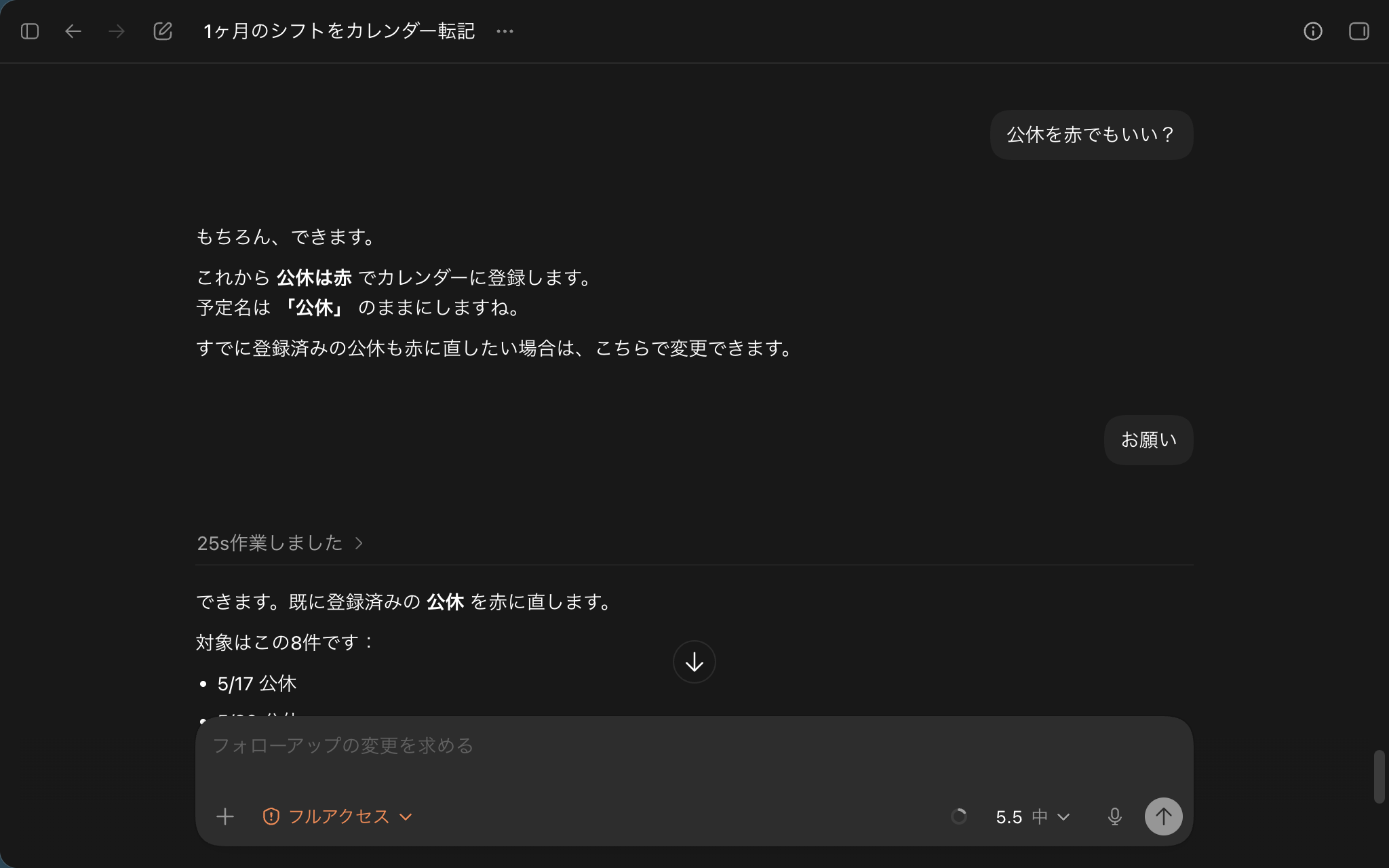
毎月やっていた手入力の作業が、会話するだけで進む。頼れる人ができたような気分でした。
使ってみてわかったこと
Claude Codeを使って感じたのは、難しいことをしなくても役に立つということです。ファイル整理やシフトのカレンダー登録のような、日常のちょっと面倒な作業をラクにしてくれました。
プログラミングが得意ではない私でも、生活を少し楽にする使い方ならできる。そこは大きな発見でした。
ただ、ChatGPTのようにスマホで気軽に話しかけるAIとは違います。パソコンの中のファイルに関わるので、便利なぶん、確認しながら使う意識は必要です。
それでも、使うたびに少しずつ慣れていく感覚は楽しいです。それが、続けるモチベーションになっています。
まとめ:50代が試してわかったこと
Claude Codeを実際に使ってわかったのは、プログラミングができなくても、まずはファイル整理やシフト管理のような身近な作業から使い始められるということです。
もう一つわかったのは、Claude Codeは「教えてくれるAI」ではなく、やりたいことを実際の作業として形にしてくれるAIだということ。最初から大きなことを頼まなくても、小さな作業から試せば、自分にも使える感覚がつかめました。
この体験が、その後のアプリ作りにもつながりました。50代がAIでアプリを作った話では、もう少し先の体験を書いています。
Claude Codeはパソコンで使うAIなので、「スマホだけでAIは使える?」と気になる方は、スマホだけでAIは使える。それでも私がMacを持ち続ける理由もあわせてどうぞ。


コメント